# Инструкция по настройке роботов Estun
### 1. Проверка комплектации
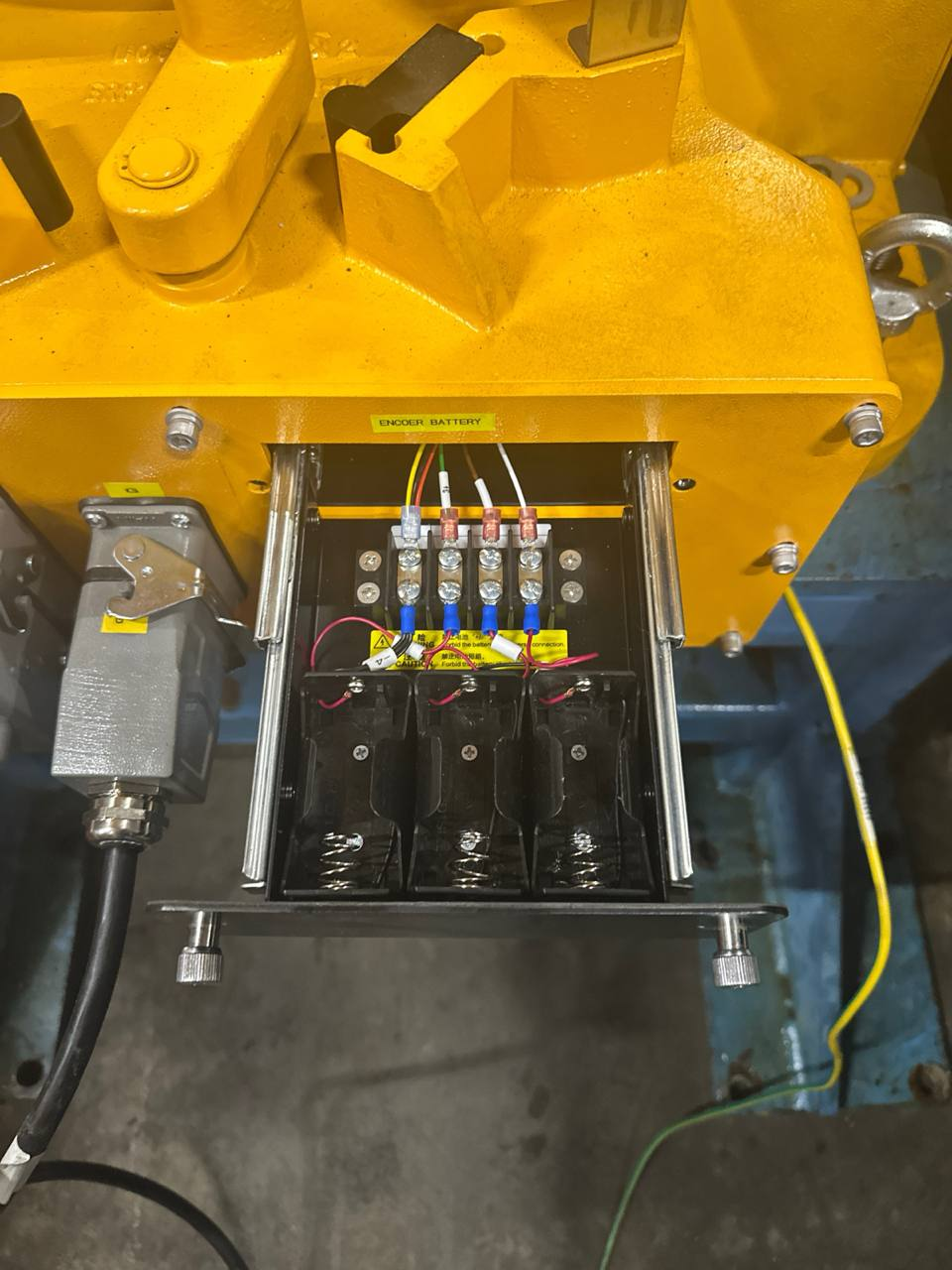
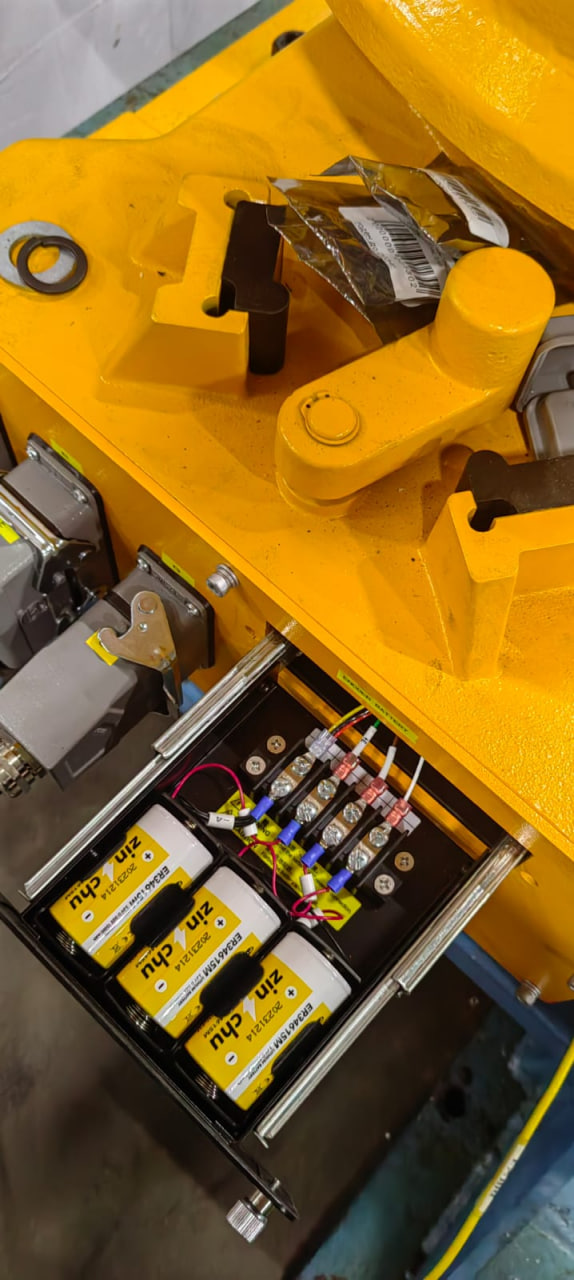
1. Убедитесь, что в комплекте есть батарейки модели **ER34615 3.6В**.
[](https://docs.rise-automation.ru/uploads/images/gallery/2025-01/V1fimage.png)
[](https://docs.rise-automation.ru/uploads/images/gallery/2025-01/bnKimage.png)
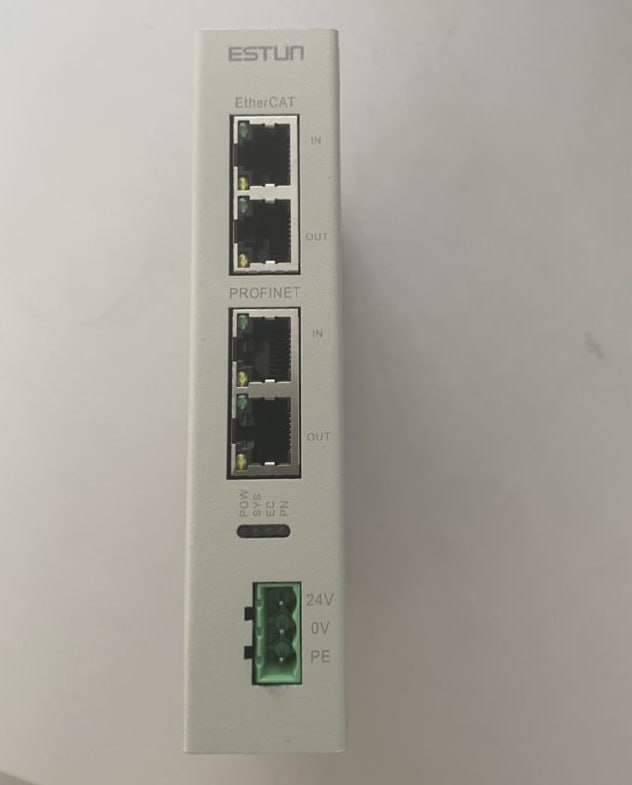
2. Если требуется связь по PROFINET, проверьте наличие модуля (шлюза) **EC2PN GW A**.
[](https://docs.rise-automation.ru/uploads/images/gallery/2025-01/image.png)
### 2. Проверка и подготовка системы
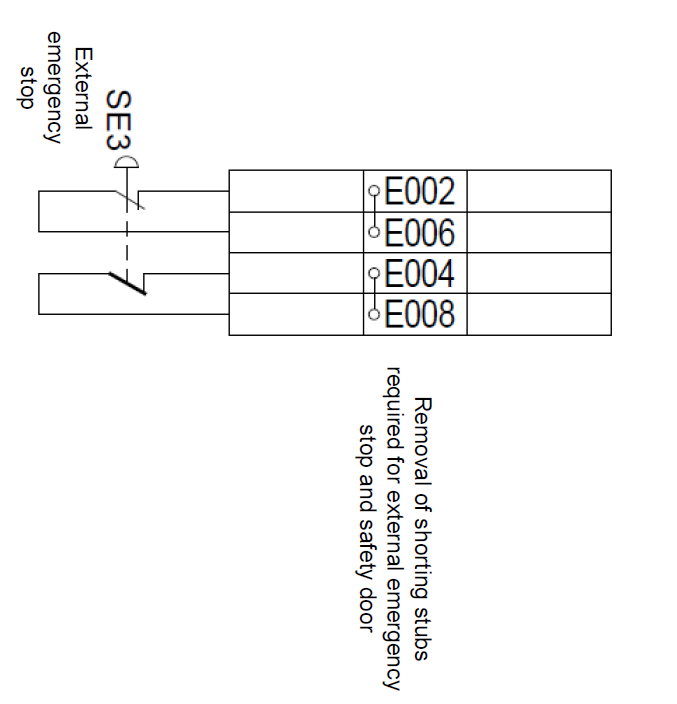
1. Подключите все цепи аварийного останова.
- Для внешних аварийных стопов есть клеммник для двухканальной цепи. Подключите их, если они используются.
[](https://docs.rise-automation.ru/uploads/images/gallery/2025-01/Jbwimage.png)
- Штатные аварийные стопы уже есть на пульте и на шкафу.
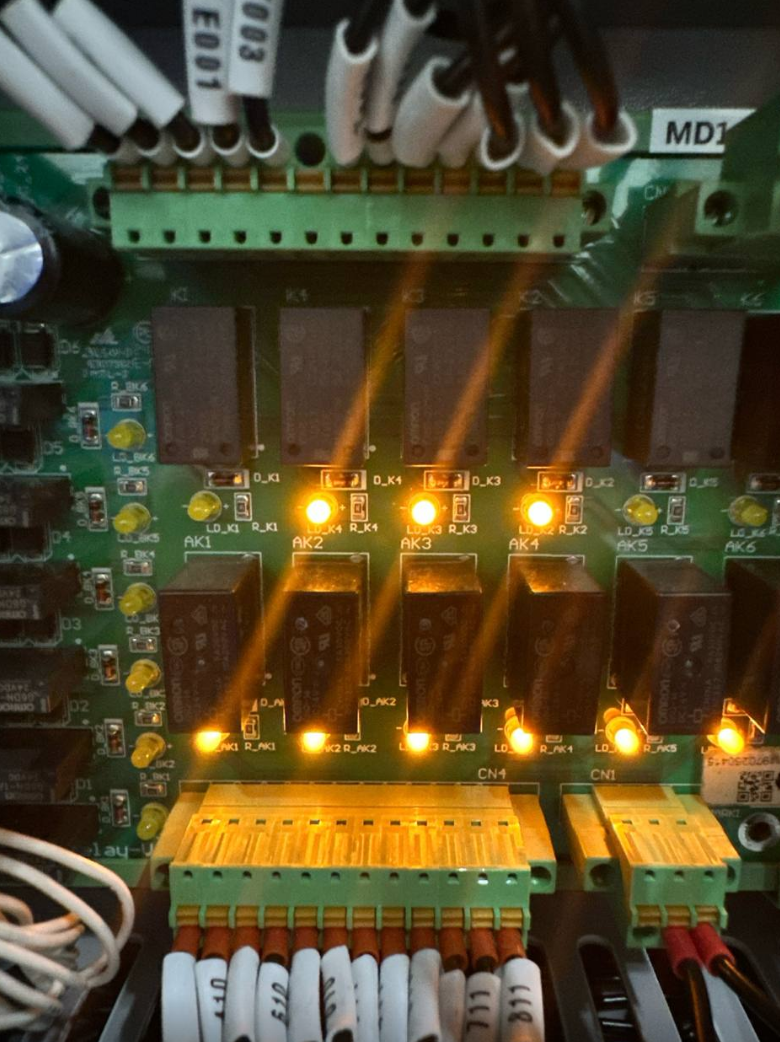
2. Убедитесь, что на сервоприводах отсутствуют аварии. Проверьте релейный модуль в контроллере:
- Если на релейном модуле горят все реле (2 реле для аварийных стопов и 6 реле для сервоприводов), система готова к запуску.
[](https://docs.rise-automation.ru/uploads/images/gallery/2025-01/6cmimage.png)
3. После сброса аварийного останова всегда нажимайте кнопку **"Пуск"** на шкафу.
### 3. Решение проблем с батарейками и ошибками
1. Если в комплекте отсутствовали батарейки, то на приводах появится ошибка **A47**.
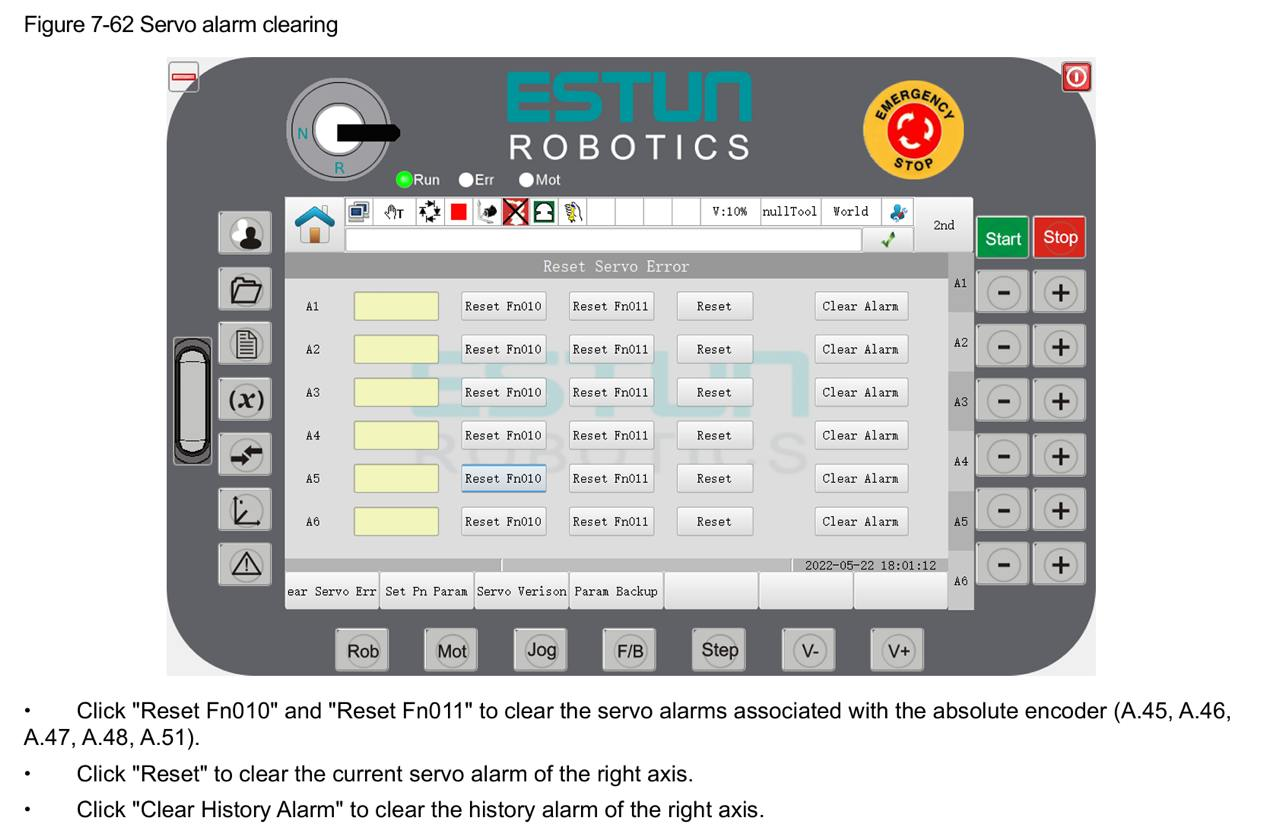
2. После установки батареек, возможно, всё равно появятся аварии. В этом случае:
- Используйте пульт для сброса ошибок приводов в настройках.
[](https://docs.rise-automation.ru/uploads/images/gallery/2025-01/GTuimage.png)
- Учтите баг с кнопками: возможно, получится сбросить только 5 из 6 ошибок. Для устранения этой проблемы потребуется помощь производителя (перепрошивка).
### 4. Механическая подготовка
1. Снимите металлические упоры.
2. Проверьте готовность робота к механической работе.
### 5. Калибровка робота
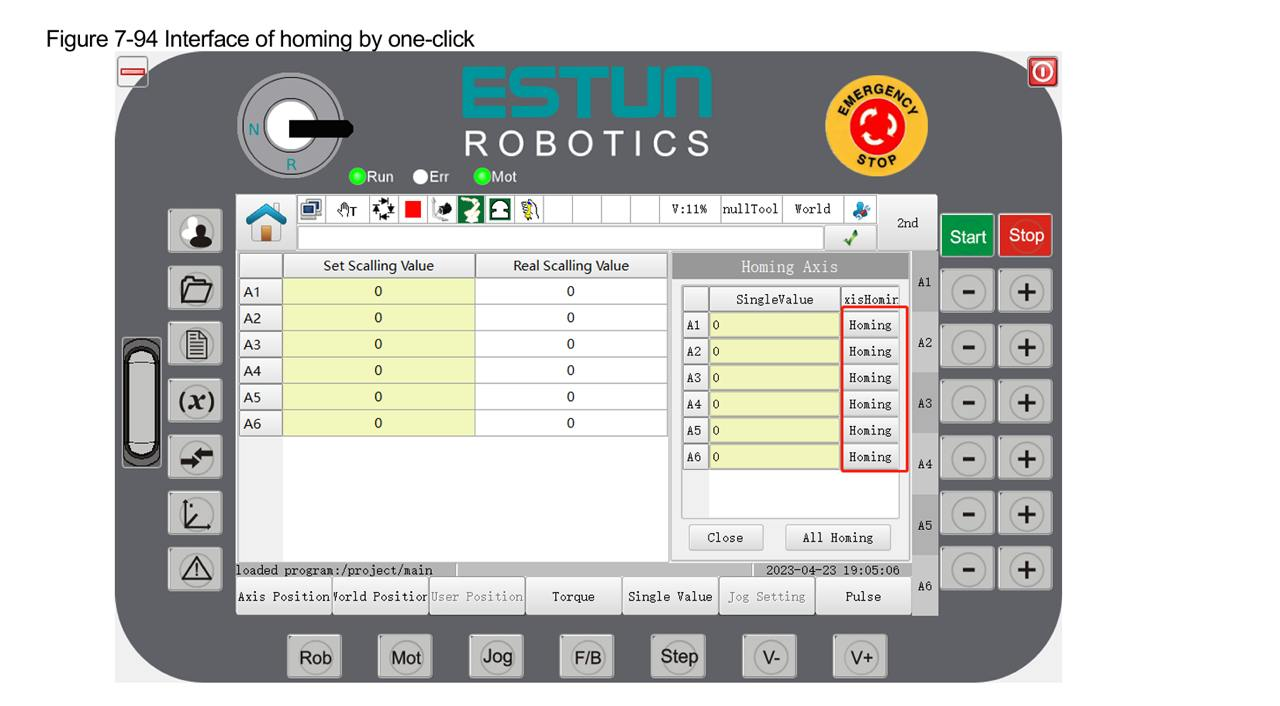
1. Выполните калибровку по рискам:
- Заводская калибровка обычно выполнена только для двух осей.
- Оставшиеся оси приведите к нулю вручную.
[](https://docs.rise-automation.ru/uploads/images/gallery/2025-01/pXjimage.png)
### 6. Настройка связи по PROFINET
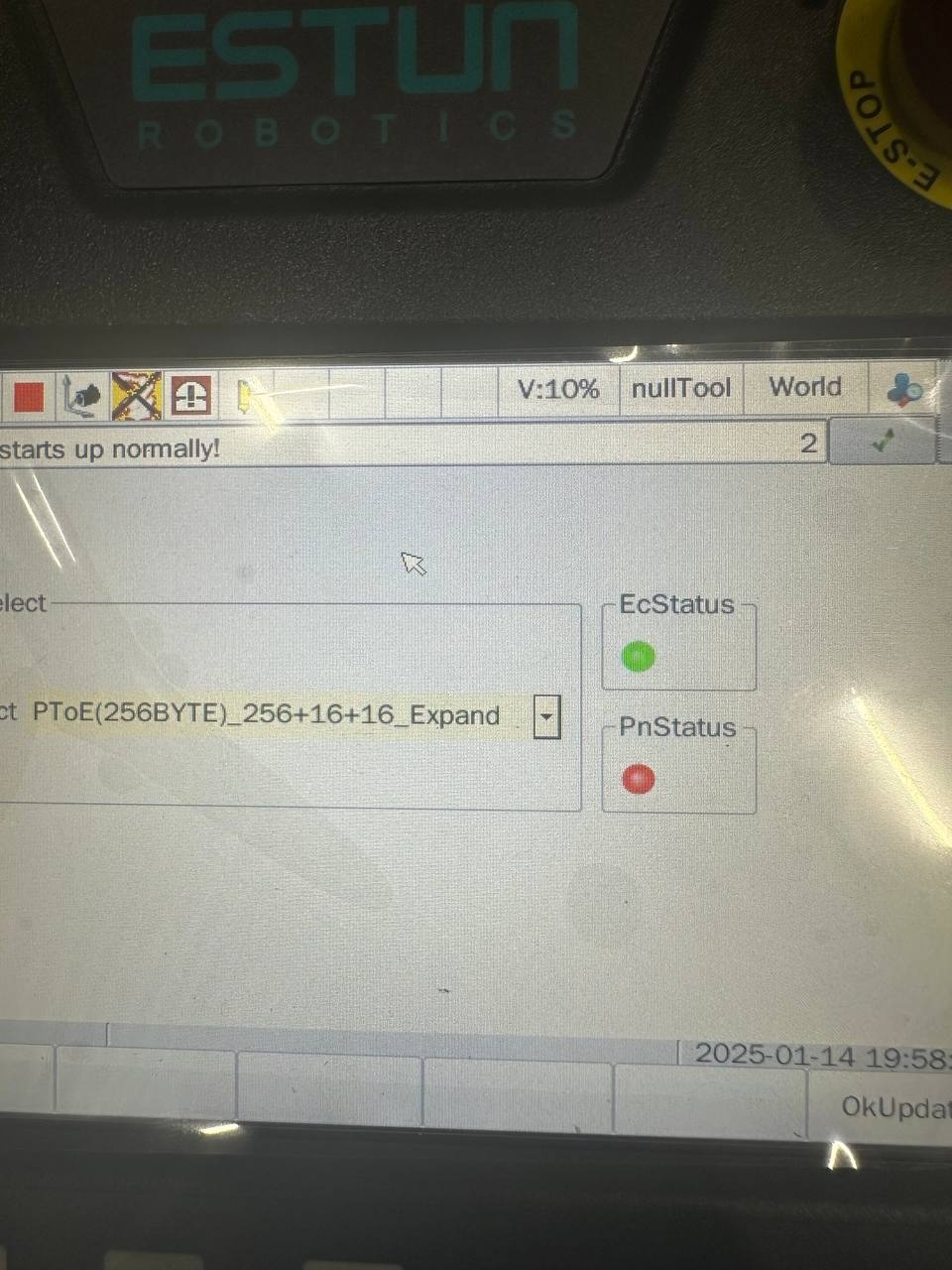
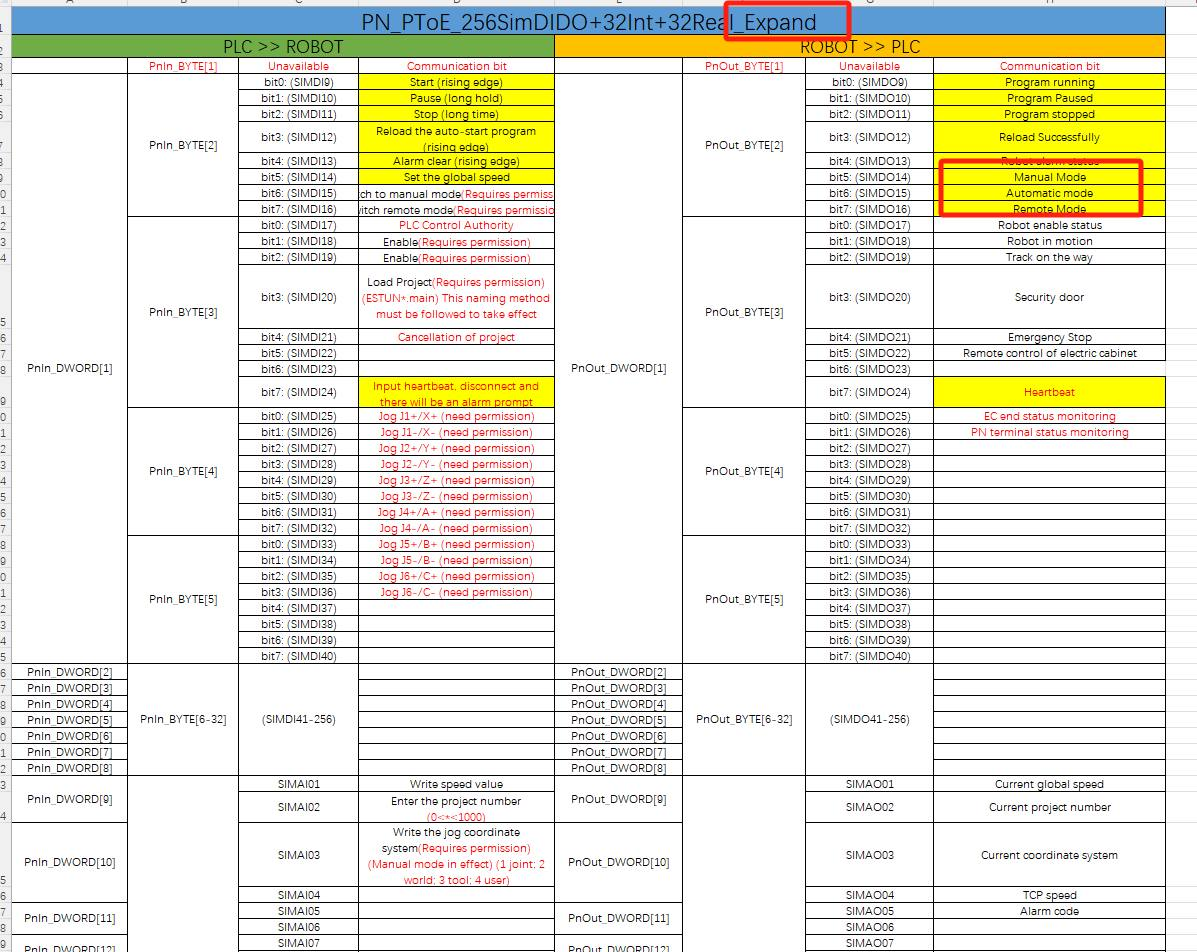
1. Убедитесь, что в настройках робота выбран корректный профиль PROFINET. Только нужно выбрать 256+32 + 32 Expand
[](https://docs.rise-automation.ru/uploads/images/gallery/2025-01/H3Yimage.png)
2. Карта битов профинета:
[](https://docs.rise-automation.ru/uploads/images/gallery/2025-01/3i6image.png)
### 7. Программирование
После завершения всех этапов подготовки и калибровки приступайте к программированию робота.
[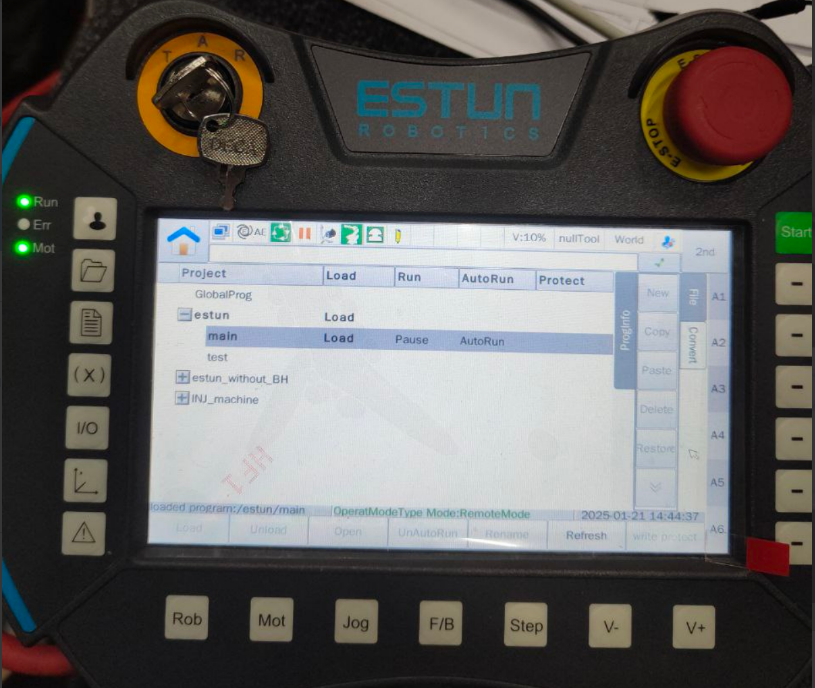](https://docs.rise-automation.ru/uploads/images/gallery/2025-01/Vygimage.png)
Физические кнопки на пульте снизу слева направо отвечают за:
Rob -
Mot - включение сервоприводов в Motion режиме;
Jog - смена системы координат;
F/B - смена на произведение программы в обратном порядке;
Step - пошаговое выполнение программы или целиком.
На момент первого опыта с Estun (\[14-22\].01.2025) использовался Robot Operation ManualRSC2 V1.21. По возможности следует использовать актуальную версию мануала. Функции и интерфейс могут меняться.
Для доступа к разработке необходимо получить права "**Администратор**". Пароль по умолчанию: **000000**
Если была нажата кнопка E-stop для последующего запуска для начала необходимо переключить её в нормальное положение на пульте управления, затем на шкафу управления включить enable (зелёная кнопка) и на пульте избавиться от ошибок (поставить сверху ок на все ошибки).
##### **Режимы работы**
Существует 3 режима работы:
Для перевода между режимами используется ключ.
1\. ***Teach mode***. Возможно написание программ. Запуск движений осуществляется через нажатие кнопки на задней части пульта.
[](https://docs.rise-automation.ru/uploads/images/gallery/2025-01/Q0Timage.png)
2\. ***Motion mode***. Запуск программы осуществляется автоматически после нажатия кнопки start (**предварительно как и в teach mode необходимо одним нажатием выделить строку запуска в программе (станет серой) и с помощью кнопки PC поставить на неё жёлтый курсор пуска программы**). Также вручную необходимо включить сервопривода (физическая кнопка Mot снизу).
3\. ***Remote или удалённый запуск.*** В этом режиме нет возможности работать с пультом управления, всё необходимо подготовить заранее. Программа для автозапуска может быть только одна (скорее всего это будет main программа выбранного проекта). Для этого её необходимо выбрать и подтвердить кнопкой **autorun**.
Для написания и открытия программы в проекте необходимо перевести её в состояние load (загрузка на робот) с помощью кнопки Load в менеджере проектов.
Для вставки строки с кодом в программе необходимо предварительно поставить курсор на следующую строку.
##### **CALL/SubProgram**
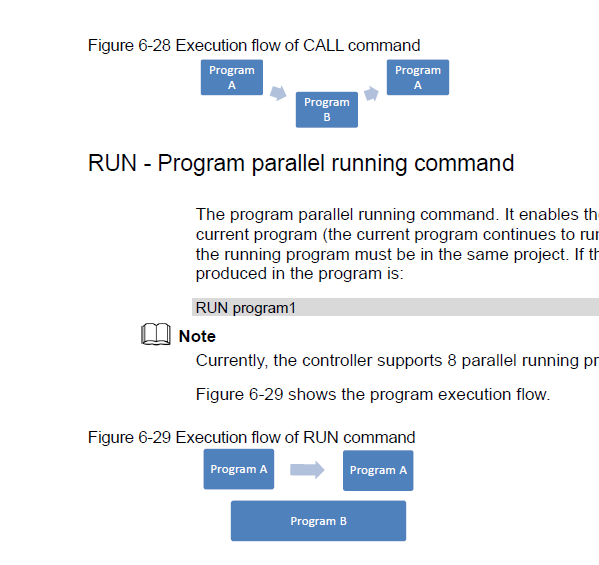
Существует 2 основных способа взаимодействия программ:
[](https://docs.rise-automation.ru/uploads/images/gallery/2025-01/cKzimage.png)
При использовании функции CALL требуемая программа вызывается из другой и выполняется далее процедурно. При завершении выполнения возвращается в исходную.
При использовании функции RUN требуемая программа вызывается параллельно другой и выполняется как SubProgram. Она завершится только если где-то будет применена функция KILL по отношению к ней.
Использование SubProgram на момент первого опыта было определено как необходимое для написания параллельной циклической программы обработки REAL DI сигналов с датчиков инструмента робота и преобразования данных в SIM DO для отправки на ПЛК для отслеживания их состояния в общей схеме производственного участка.
**Ограничения производительности контроллера**
При использовании большого количества данных в субпрограмме процессор начинает перегружаться и выдавать различные случайные сбои. Для избежания этого необходимо использование wait функций, как в микроконтроллерах для устранения зависаний. Опытным путём было получено, что для субпрограммы передающей данные о двух состояниях (0/1) 10 сигналов на контроллер достаточно несколько wait задержек суммарно на 800 мс. Ходу движения программы это не мешает, но играет ключевую роль в освобождении нагрузки на контроллер.
Для работы main программы в виде цикла было выявлено, что GOTO переход тратит меньше ресурсов чем "while TRUE". В нём также необходимо выставлять задержки. Для стабильной работы системы на данный момент (08.02.2025) использовалось 3 задержки по 500 мс. Робот успевает перейти в следующую программу при получении необходимого сигнала и работает без сбоёв.
##### **IO**
При работе с **IO** возможно симулирование всех Real DI/DO сигналов за исключением системных, а также SimDO сигналов, передающихся на плк. Для этого необходимо выбрать сигнал и нажать кнопку sim. Сигнал будет помечен красным цветом.
[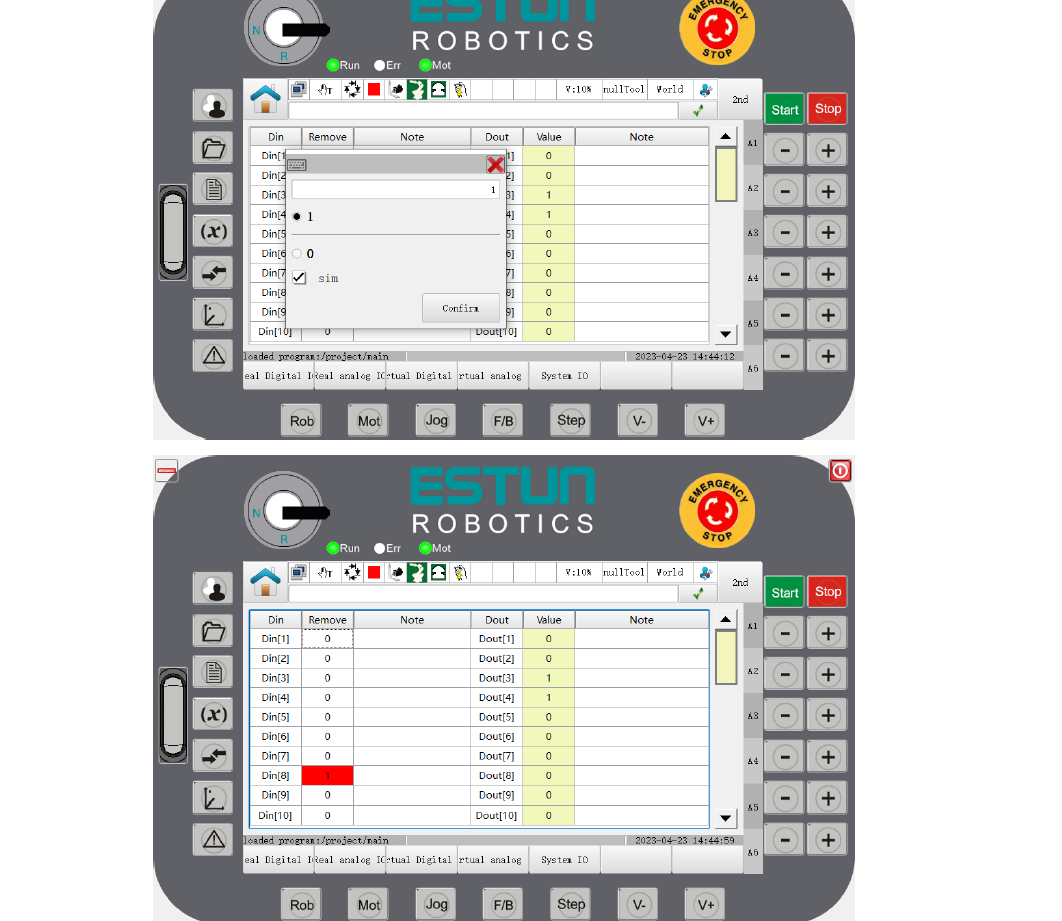](https://docs.rise-automation.ru/uploads/images/gallery/2025-01/o9Mimage.png)
***WaitSIMDI или WaitDI функции необходимо в time выставлять на 0. В таком случае программа бесконечно ожидает прихода соответствующего сигнала***. Если выставляется значение времени, то по его прошествии программа не дожидается и продолжает выполнение.
**ESTUN Editor**
Есть возможность использования удалённой разработки и симуляции движений с помощью программы Estun Editor. Информация по этому вопросу изучается.