
Создание лэйаута в PowerMIll
Данная статья посвящена созданию лэйаута и кинематической модели в CAD программе PowerMill. На примере робота KUKA KR6 R900 на подвижной тележке, используемого в офисе RISE automation в Москве.
1. Для создания кастомного лэйаута необходимо выбрать референс для дальнейшего редактирования.
Поскольку наш кастомный лэйаут предполагает использование робота KUKA, выберем подходящий референс из стандартной библиотеки роботов. В нашем случае внешние оси (позиционеры, треки) не используются, по этому выбираем стандартный лэйаут робота KUKA KR300
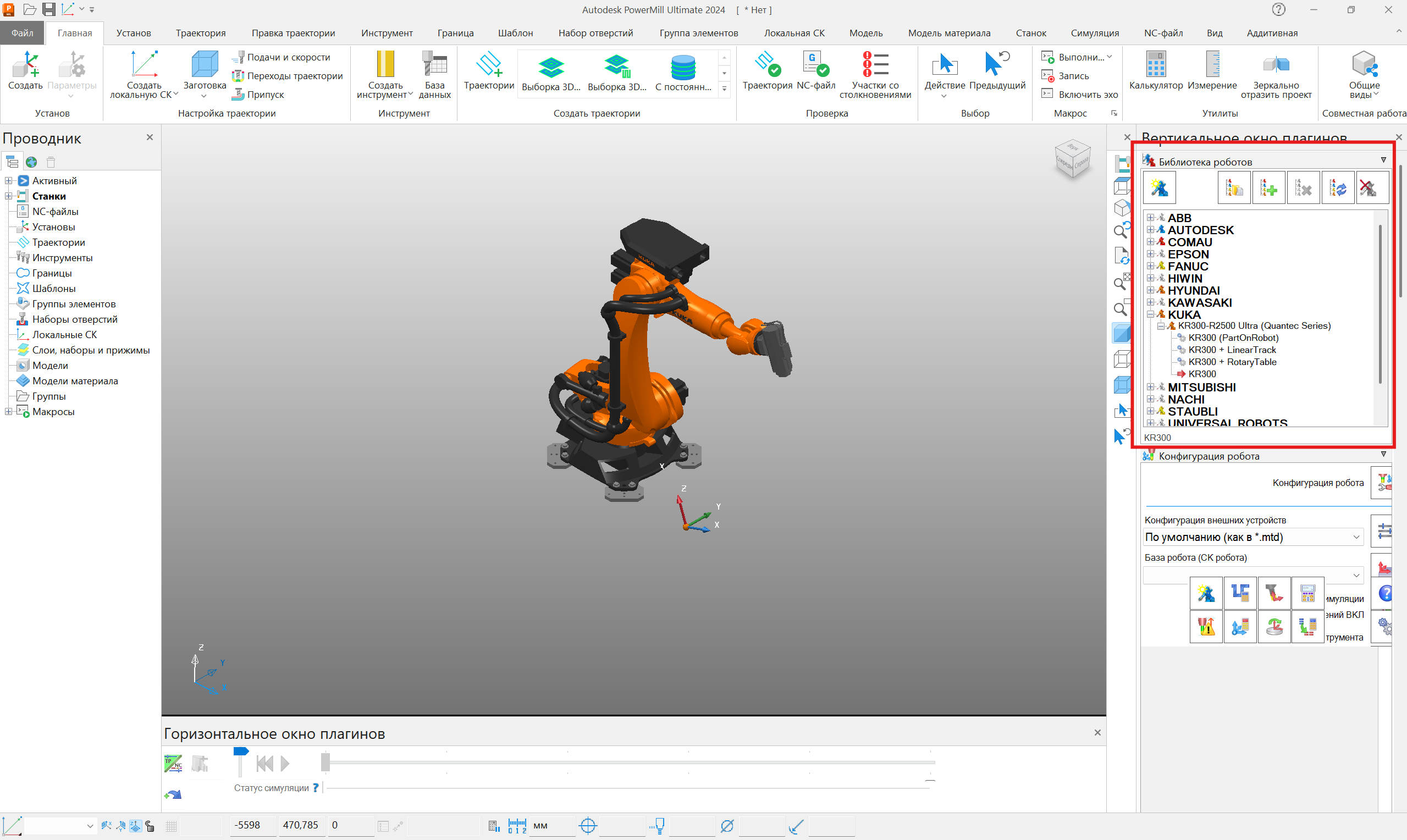
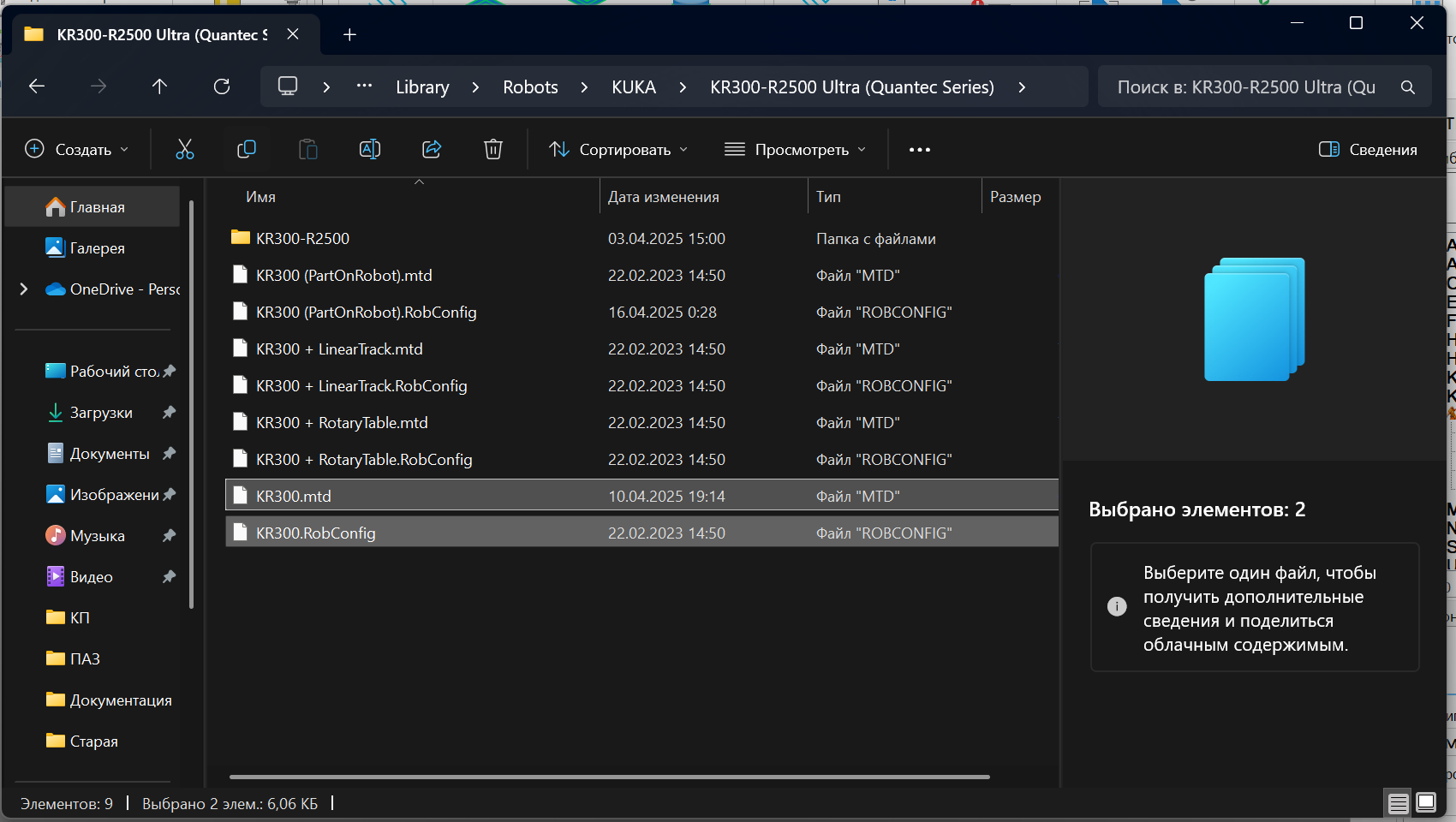
Находим .mtd и .robconfig файлы выбранного стандартного лэйаута и копируем их в отдельную папку, в которой будут храниться файлы нашего кастомного лэйаута. Предположим папка KR6 R900
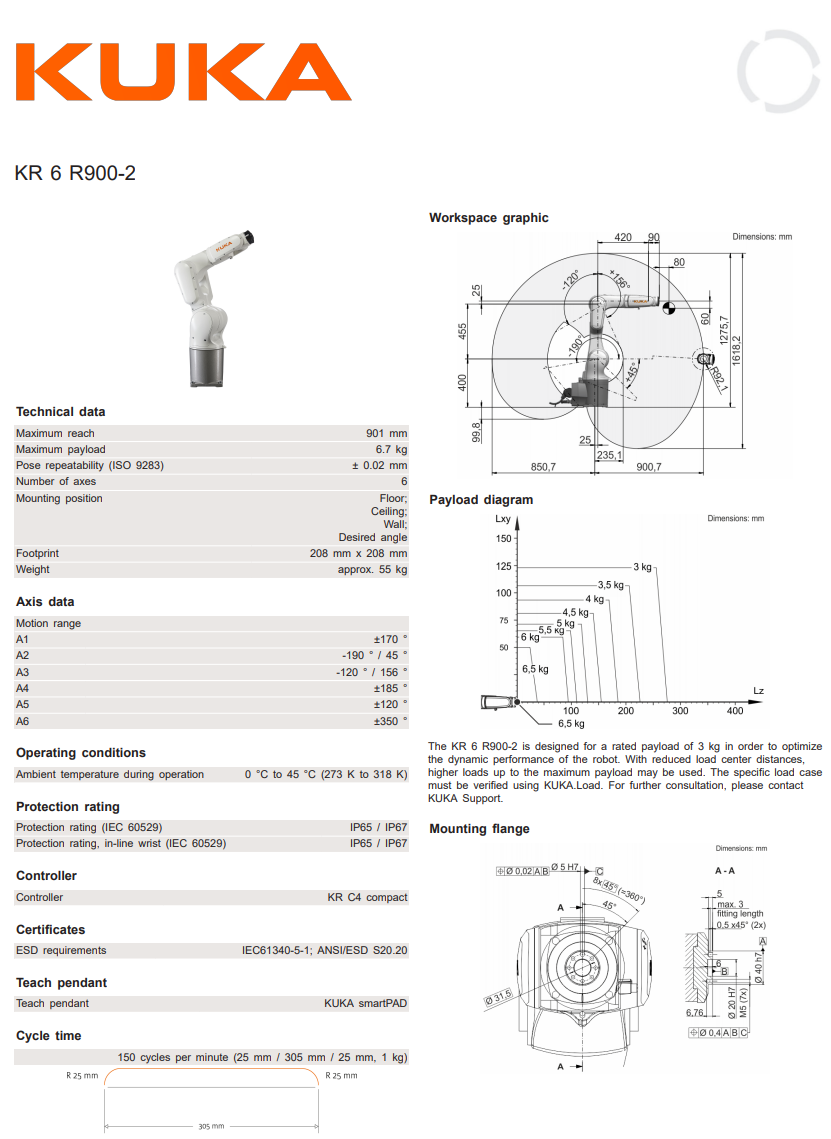
2. Далее необходимо найти CAD 3д модель. В случае с роботами KUKA 3д модели можно найти на сайте KUKA Xpert. Скачиваем архив, в котором находим файлы сборки робота KUKA KR6 R900 и всех осей по отдельности. Файлы моделей осей роботов нужно сохранить в формате STP, или другом формате, который откроется при импорте модели в PowerMill.
Импортируем модели осей по отдельности в PowerMill. Экспортируем оси по отдельности в формате .dmt и сохраняем в папку KR6 R900
Помимо 3д модели робота, нам понадобится Datasheet на модель KR6 R900. Находим его там же на сайте KUKA Xpert или просто в гугле.
3. В папке KR6 R900 открываем файл KR300.mtd используя текстовый редактор по типу NotePad++.
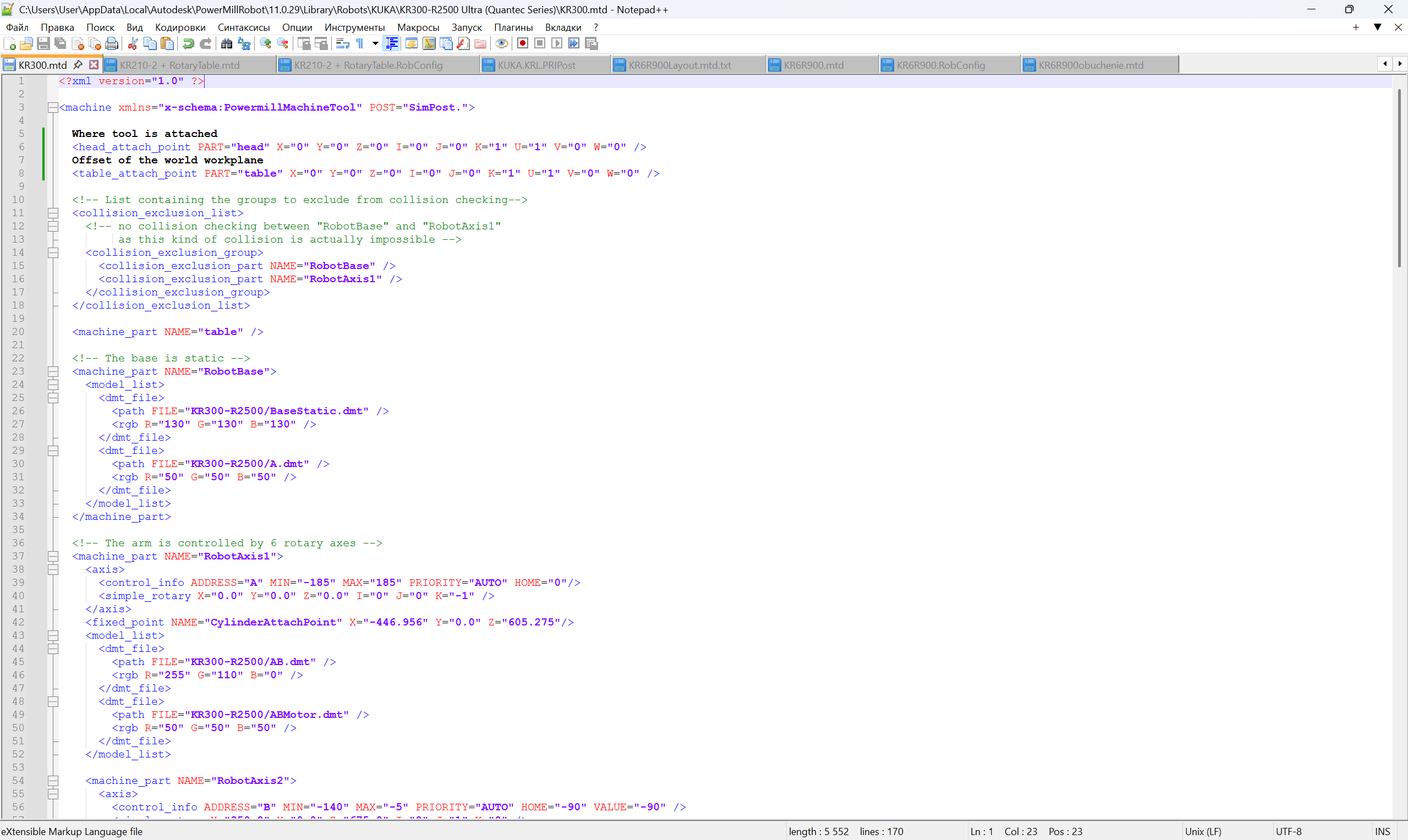
В первую очередь необходимо отредактировать блоки Machine part, в них содержится информация о осях робота, их кинематике и структуре взаимодействия.
На примере разберем блок RobotAxis1, в котором содержится информация о первой оси робота
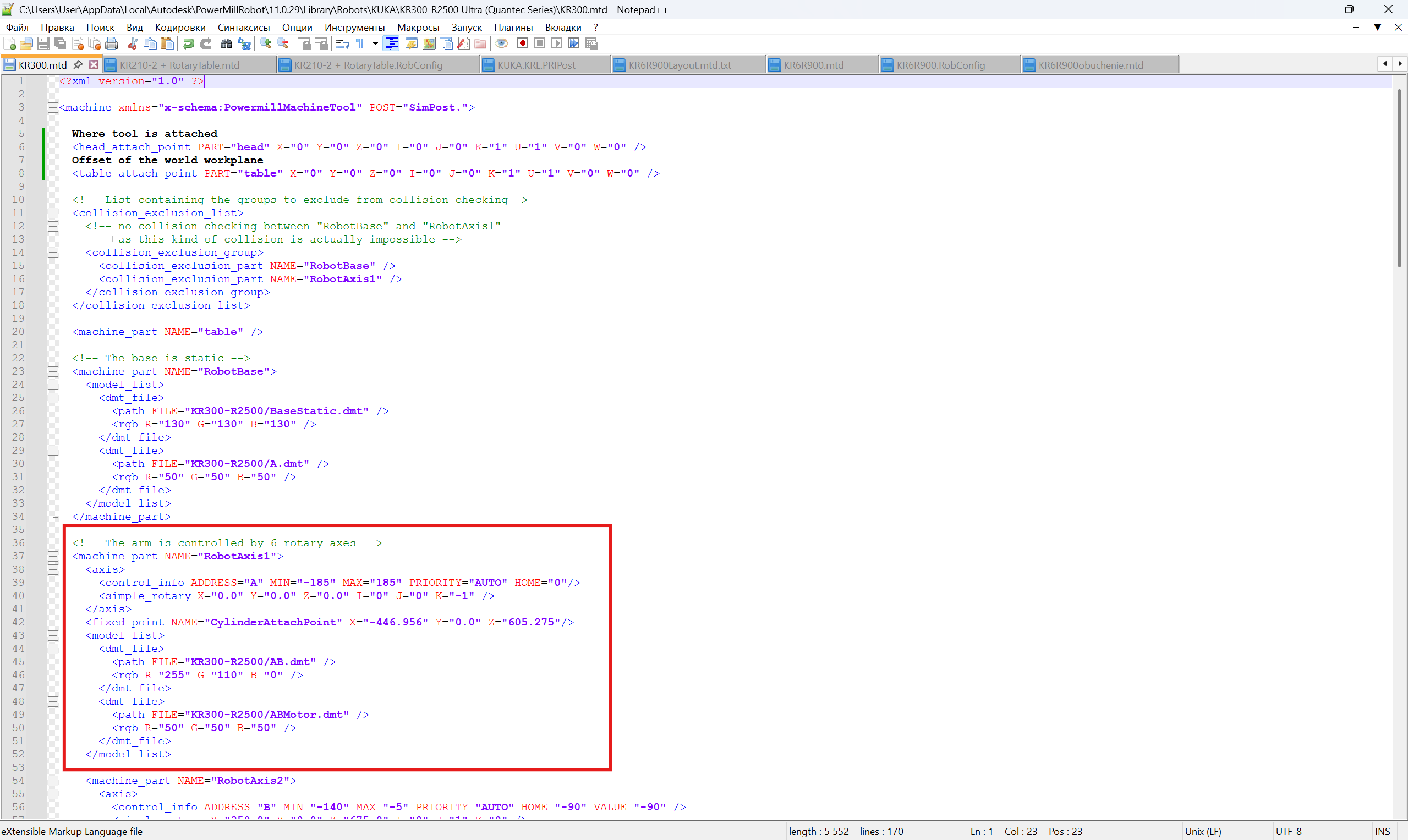
<control_info ADDRESS="A" (Уникальный айди данной оси) MIN="-185" MAX="185" (Лимиты перемещения оси, берутся из datasheet) PRIORITY="AUTO" (Дефолтная настройка приоритета оси, можно настроить в софте) HOME="0" (домашнее положение оси) />